Yubico「Security Key C NFC」レビュー|使い方・効果・パスキーとの違いを整理
※本記事はPR(アフィリエイト広告)を含みます。
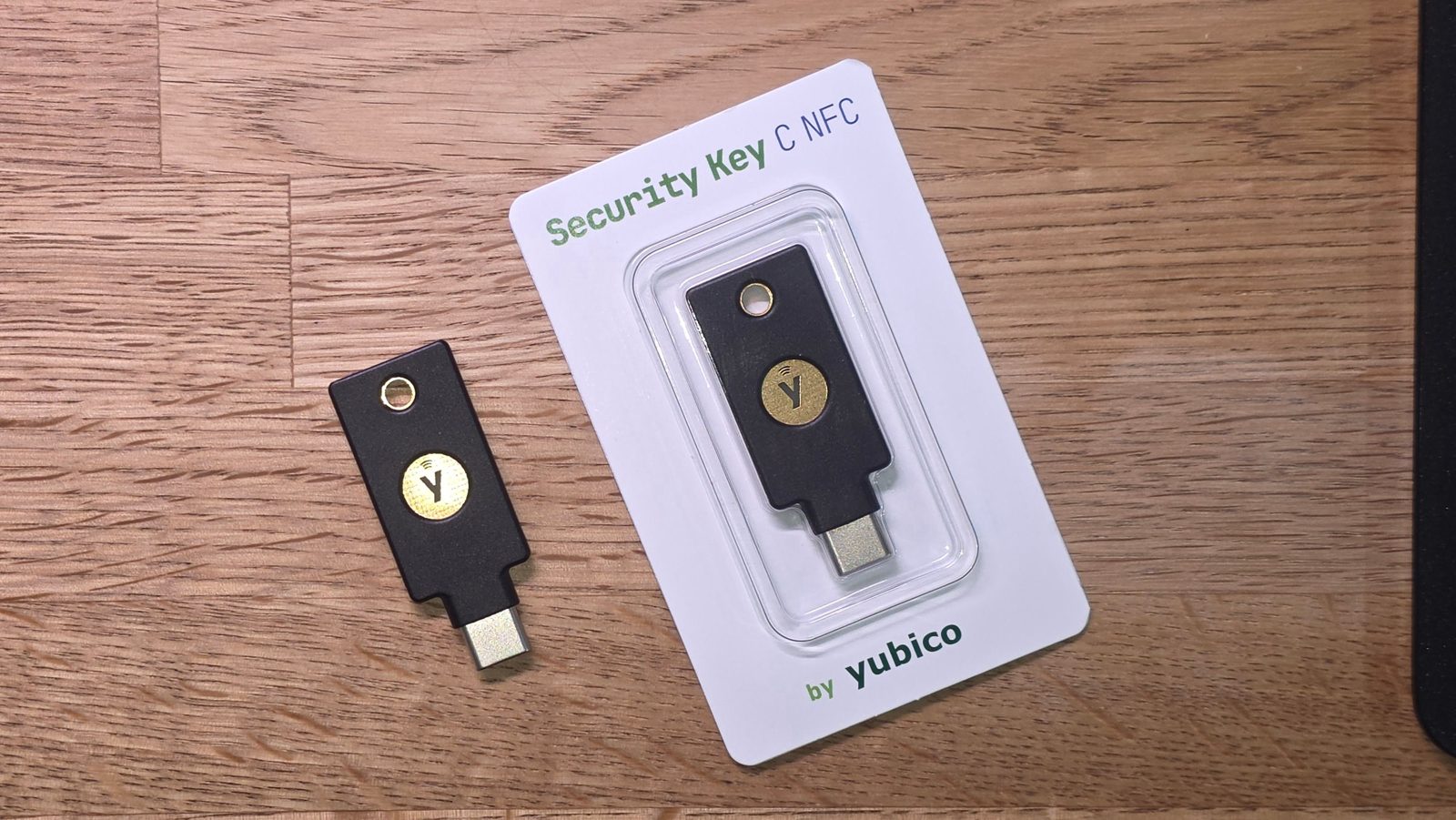
アカウントの乗っ取り対策として、Yubico(ユビコ)の物理セキュリティキー「Security Key C NFC」(ファームウェア5.8、USB-C/NFC対応)を、日常用と予備用の2本購入しました。この記事では、購入前に調べた仕様をもとに、使い方、得られる効果、そして最近よく聞く「パスキー」との違いを整理します。
結論:主要アカウントを「物で守る」入門用のキー
Security Key C NFCは、FIDO2(パスキー)とFIDO U2Fの認証だけに絞ったセキュリティキーです。Google、Microsoft、Appleなどの対応サービスで、ログインの最後に「キーを挿してタッチ」または「スマートフォンにかざす」ひと手間を加えることで、パスワードが漏れても他人がログインしにくくなります。
- 向いている人:メール・クラウドストレージ・Apple Accountなど、乗っ取られると仕事が止まるアカウントを強く守りたい人。USB-Cポートのあるパソコンと、NFC対応のスマートフォンを使っている人
- 向かない人:ワンタイムパスワード(OTP)、スマートカード(PIV)、OpenPGPも使いたい人。これらには対応していないため、上位の「YubiKey 5シリーズ」が候補になります。USB-Aポートしかないパソコンで使う人は、USB-A版の「Security Key NFC」のほうが手間がありません
Yubico Security Key C NFCの公式サイトを見る
購入したモデルの仕様
| 項目 | 内容 |
|---|---|
| 製品名 | Security Key C NFC by Yubico(黒) |
| ファームウェア | 5.8 |
| 対応規格 | FIDO2/WebAuthn、FIDO CTAP 2.1、FIDO U2F |
| 非対応 | Yubico OTP、OATH-TOTP/HOTP、スマートカード(PIV)、OpenPGP |
| 接続 | USB-C、NFC |
| パスキーの保存数 | 最大100件 |
| 大きさ・重さ | 18 × 45 × 3.3 mm、3 g |
| 耐久性 | IP68(防水・防塵)、電池・充電は不要 |
| 対応OS | Windows、macOS、ChromeOS、Linux、NFC対応のAndroid・iOS |
仕様はYubicoの公式製品ページで確認したものです。最新の価格は販売ページで確認してください。
セキュリティキーで得られる効果
フィッシング詐欺に強くなる
セキュリティキーの認証は、登録したサイトのドメイン(住所)と結びついています。本物そっくりの偽サイトに誘導されても、ドメインが違えばキーは応答しません。SMSや認証アプリの6桁コードは、偽サイトに入力させて盗み取る手口がありますが、セキュリティキーはこの「うっかり入力」自体が起きない仕組みです。
パスワードが漏れても、キーがなければログインできない
2段階認証の2つ目としてキーを登録すると、ログインには「パスワード」と「手元のキーにタッチ」の両方が必要になります。キーは物理的な物なので、遠隔地の攻撃者が手に入れることは困難です。
電池切れや故障の心配が少ない
キー本体に電池はなく、挿したとき・かざしたときの電力だけで動きます。IP68の防水・防塵に対応しているため、キーホルダーに付けて持ち歩く使い方にも向いています。
パスキーとの違い
最近は多くのサービスで「パスキー」が使えるようになりました。実は、セキュリティキーもパスキーの仕組み(FIDO2)を使っています。違いは「鍵をどこに保管するか」です。
| 比較項目 | スマホ・PCのパスキー(同期型) | セキュリティキー |
|---|---|---|
| 鍵の保管場所 | iCloudキーチェーンやGoogleパスワードマネージャーなど。同じアカウントの端末間で同期される | キー本体の中だけ。外に取り出せない |
| 費用 | 無料(手持ちの端末で使える) | キーの購入費用がかかる |
| 端末をなくしたとき | 同期先の別の端末から復旧しやすい | 予備のキーがないとログインに困る |
| 主なリスク | 同期元のクラウドアカウントが乗っ取られると影響が広がる | キー自体の紛失・置き忘れ |
| 向いている使い方 | 日常の多くのサービスを手軽に安全にする | 特に重要なアカウントを、物理的に分けて守る |
どちらもフィッシングに強い点は共通です。手軽さを重視するならスマホのパスキー、「このアカウントは手元の物がないと入れないようにしたい」ならセキュリティキー、という使い分けが現実的です。両方を併用することもできます。
使い方
1. まず2本そろえるのが基本
Yubico自身も、日常用と予備用の2本を用意することを勧めています。1本だけで登録すると、なくしたときにアカウントへ入れなくなるおそれがあるためです。予備のキーは自宅などの安全な場所に保管し、同じアカウントに2本とも登録しておきます。
2. PINを設定する
FIDO2のパスキーとして使う場合、キーにPIN(暗証番号)を設定します。サービス側の登録画面で求められるほか、Yubicoの無料アプリ「Yubico Authenticator」のデスクトップ版からも設定できます。PINはキーを他人に拾われたときの防御になるので、推測されにくい番号にしてください。
3. 各サービスに登録する
登録の流れはどのサービスもほぼ同じです。
1. サービスのセキュリティ設定を開く(例:Googleアカウントの「セキュリティ」、Microsoftアカウントの「セキュリティ」、iPhoneの「設定」→ 自分の名前 →「サインインとセキュリティ」)
2. 「セキュリティキー」または「パスキー」の追加を選ぶ
3. パソコンならUSB-Cポートに挿して金属部分にタッチ、スマートフォンならNFCでキーをかざす
4. PINを求められたら入力し、キーに名前(例:日常用、予備用)を付けて保存
5. 予備のキーでも同じ手順を繰り返す
画面の表記はサービス側の更新で変わることがあります。
Apple Accountで使うときの条件
Appleの案内では、Apple Accountにセキュリティキーを使うには次の条件があります。
- FIDO Certifiedのセキュリティキーを最低2本登録する(最大6本)
- サインインするすべてのデバイスが iOS 16.3、iPadOS 16.3、macOS Ventura 13.2 以降
- 2ファクタ認証が有効になっていること
- 子ども用アカウントや管理対象Apple Accountは対象外
古いOSのままのデバイスがあると、そのデバイスにはサインインできなくなるので、登録前に家族やサブ機のOSも確認しておくと安心です。
注意点・デメリット
- なくすと困る:予備のキーを登録していないと、復旧手続きに時間がかかります。2本目の登録は必須と考えてください
- USB-Cのみ:USB-Aポートしかない古いパソコンでは、変換アダプタかUSB-A版が必要です。NFC対応のスマートフォンなら、かざすだけで使えます
- 対応していないサービスもある:FIDO2/U2Fに対応したサービスでしか使えません。銀行など、独自の認証方式のサービスでは使えない場合があります
- PINの扱い:PINを何度も間違えるとキーがロックされ、初期化すると保存したパスキーは消えます
よくある質問
YubiKey 5シリーズとの違いは?
Security Key C NFCはFIDO2/U2F専用です。YubiKey 5シリーズは、これに加えてワンタイムパスワード(OTP・OATH)、スマートカード(PIV)、OpenPGPにも対応しています。主要アカウントのログイン保護が目的なら、Security Key C NFCで足ります。
スマートフォンでも使える?
NFC対応のAndroid・iPhoneなら、ログイン画面でキーをかざして認証できます。USB-C端子のスマートフォンなら、挿して使うこともできます。
何件まで登録できる?
パスキー(FIDO2)は最大100件まで保存できます。2段階認証(U2F)として使う場合は、キー側に件数の上限はありません。
まとめ
Security Key C NFCは、仕事や生活に欠かせないアカウントを「手元の物」で守るための、シンプルなセキュリティキーです。日常のログインはスマホのパスキーで手軽に、特に重要なアカウントにはセキュリティキーを2本登録して守る、という組み合わせがおすすめです。